
Logging data from HMI GXU/ HMI ET to USB Flash drive
Langkah-langkah Konfigurasi Data Logging ke USB di Vijeo Designer Basic:
- Persiapan Flashdisk: Pastikan USB drive yang akan digunakan sudah diformat ke sistem file FAT32, karena HMI Schneider ET Series hanya mendukung format ini agar penyimpanan terbaca dengan stabil.
- Membuat Data Sampling Group: Pada jendela Project Navigator, klik kanan pada folder Data Sampling dan pilih New Data Sampling. Beri nama yang sesuai dengan data yang ingin Anda catat (misalnya: “Log_Suhu”).
- Konfigurasi Variabel (Tags): Masuk ke tab Variable pada grup sampling yang baru dibuat, lalu tambahkan variabel-variabel yang ingin dicatat datanya dari PLC ke dalam daftar.
- Pengaturan Pemicu (Trigger): Pada tab Execution, tentukan kapan data akan dicatat. Anda bisa memilih Periodic (berdasarkan interval detik/menit) atau Event (berdasarkan perubahan status variabel tertentu).
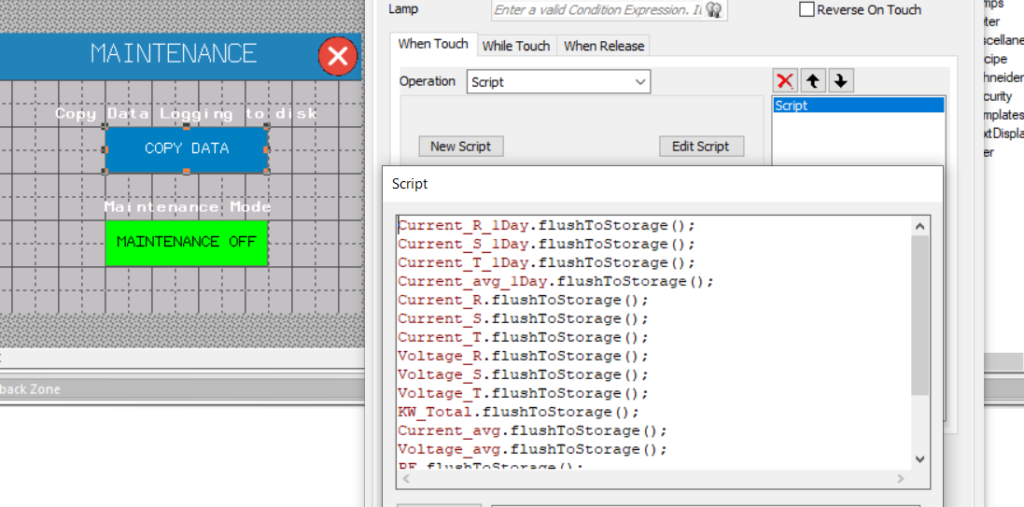
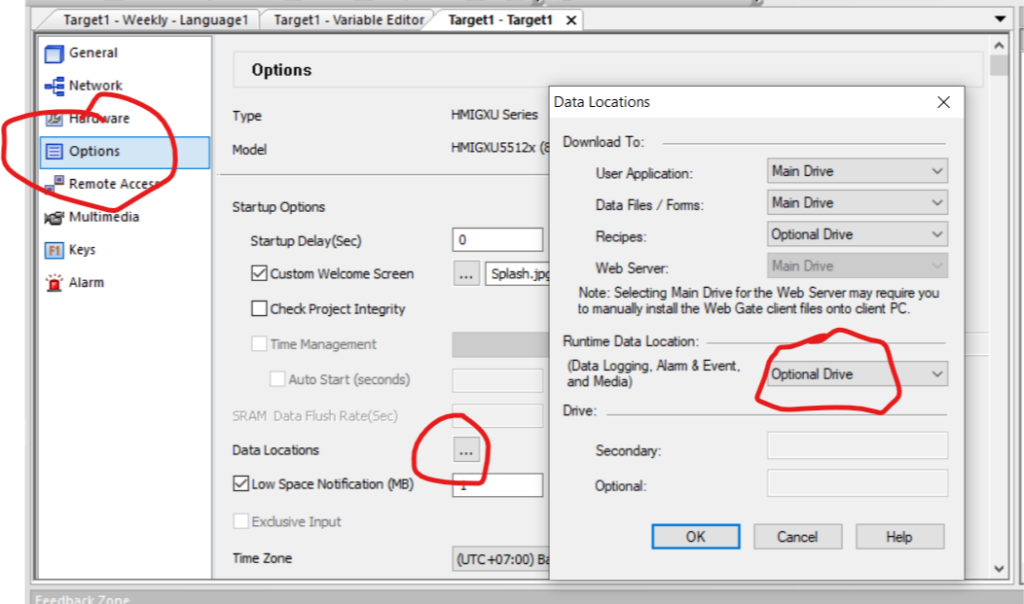
- Menentukan Lokasi Penyimpanan ke USB: Pindah ke tab Storage. Di bagian Storage Location, pilih opsi Optional Drive. Dalam Vijeo Designer, Optional Drive adalah jalur akses untuk port USB eksternal.
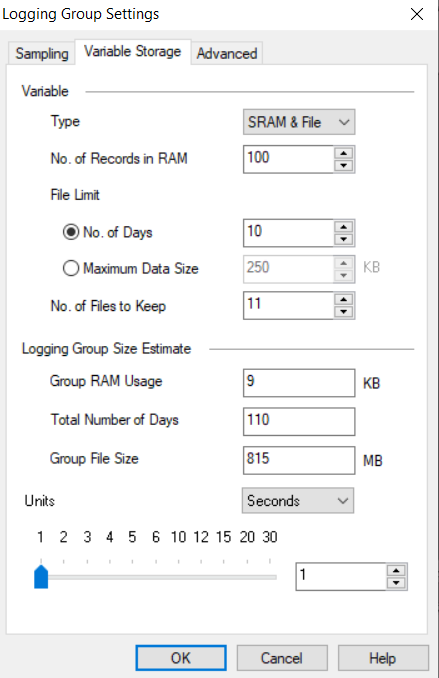
- Pengaturan File dan Retensi: Centang opsi Retentive agar data tetap tersimpan meskipun HMI dimatikan (Power Cycle). Anda juga bisa mengatur jumlah maksimal baris data atau ukuran file sebelum data lama ditimpa (overwrite).
- Aktivasi Logging di Layar: Agar logging berjalan, pastikan Anda menambahkan objek (seperti tombol) atau melalui Script yang menjalankan perintah “Start Data Sampling”, sehingga sistem mulai menulis ke USB segera setelah aplikasi dijalankan.
- Verifikasi Data: Setelah aplikasi di-download ke HMI, masukkan USB drive. Anda bisa memverifikasi folder log telah terbentuk di dalam USB melalui objek Data Sampling Display pada layar HMI.